Windows 10/11にNeovimを最短でインストールする方法
WindowsへのNeovim導入というと、公式サイトからzipをダウンロードして手動で配置する方法を紹介した記事をよく見かけます。しかし今は、標準搭載のパッケージマネージャーであるwingetを使えばコマンド1行で済みます。
Windows 10は2025年10月14日にサポートが終了しました。MicrosoftのWindows 10のサポート終了案内によれば、拡張セキュリティ更新プログラムに登録した端末は2027年10月12日まで更新を受け取れます。Neovimが求めるのはWindows 8以降なので、Windows 10でも手順は同じです。
nvim --version・:checkhealth・stdpath()・--cleanの挙動と、配布zipの中身の比較はNeovim 0.12.4で実際に手を動かして確かめました。
目次(8項目)
wingetでインストールする
Windows 10・11には、Microsoft公式のパッケージマネージャーwingetが標準で入っています。Microsoftのドキュメントによると「アプリ インストーラー」の一部として配布され、Windows 10は1809(ビルド17763)以降が対象です。入っていなければMicrosoft Storeで更新すれば使えます。PowerShellかWindows Terminalで次を実行するだけです。
winget install -e --id Neovim.Neovimこのとき裏で走るのは公式のMSIです。winget公式リポジトリのNeovim.NeovimのインストーラーマニフェストにはScope: machineとあり、導入先は%ProgramFiles%\Neovim、依存としてVisual C++再頒布可能パッケージが指定されています。マシン全体への導入なので、管理者権限のないターミナルから叩くとUACの昇格を求められ、断れば失敗します。
インストールが終わったら、ターミナルを開き直してからnvimで起動します。同じセッションのままだとコマンドが認識されないことがあり、これは気分の問題ではありません。Neovimのリポジトリにあるcmake.packaging/WixPatch.xmlを見ると、MSIが書き足すのはユーザー単位ではなくシステム側のPATHです。すでに起動しているプロセスは古い環境変数を抱えたままなので、開き直すまで新しいPATHを知りません。
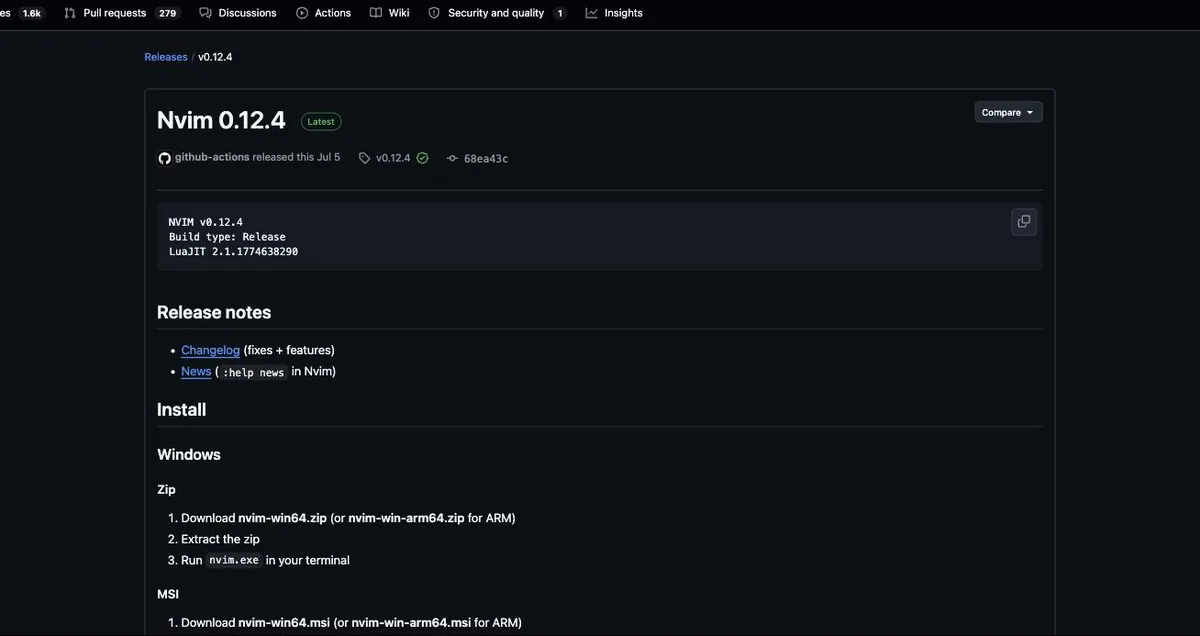
nvim --versionバージョンが表示されればインストール完了です。ただし0.12系のnvim --versionはかなり短くなっていて、手元のmacOSで実行すると次の4行しか出ません。
NVIM v0.12.4
Build type: Release
LuaJIT 2.1.1785763465
Run "nvim -V1 -v" for more info設定ファイルの場所はここには出ません。案内どおりnvim -V1 -vまで進めても、増えるのは対応するVimのバージョンやシステム用のsysinit.vimなどで、設定ファイルの場所は出てきません。調べ方は後の節で扱います。
更新はwinget upgrade Neovim.Neovimで済みます。最新安定版は2026年8月23日公開のNeovim 0.12.5で、winget・Scoop・Chocolateyのいずれも同じ版に追いついていました。ARM版Windowsもマニフェストにarm64があるのでコマンドは同じです。
winget・Scoop・zipの選び分け
3つの入れ方の差は、突き詰めると管理者権限が要るか、PATHを書き換えるのが誰か、更新をどう回すかの3点に集約されます。各パッケージのマニフェストと公式の手順を突き合わせると、次のように分かれます。
| 入れ方 | 権限とPATH | 更新 |
|---|---|---|
| winget | MSIをマシン全体に入れる。UACの昇格が要る。システムのPATHにbinが足される | winget upgrade Neovim.Neovim |
| Scoop | zipをユーザーのフォルダに展開する。管理者権限は不要で、Scoopのshims経由で呼ぶ | scoop update neovim |
| zip手動 | 好きな場所に展開するだけ。PATHは自分で通す(通さなくても実行はできる) | 入れ直し |
Scoopなら、公式の手順どおりmainバケットを足してから入れます。
# mainバケットを追加してからNeovimを入れる
scoop bucket add main
scoop install neovimScoopのneovimマニフェストが取りに行くのはnvim-win64.zipで、MSIではありません。だから管理者権限が要らず、システムのPATHにも触りません。代わりにnvim.exeへshimが張られ、Scoopが最初から通しているユーザーのPATHから呼べます。
Chocolateyも生きています。公式のインストール手順にchoco install neovimが載っており、コミュニティリポジトリの最新版は2026年8月24日公開の0.12.5でした。すでにChocolateyで開発ツールを管理しているなら揃え直す必要はありません。
zipを手動配置する方法(wingetが使えない場合)
社内ポリシーなどでwingetが使えない環境では、従来どおりzipを手動展開する方法も使えます。
- Neovim公式リポジトリのリリースページから、64bit版なら
nvim-win64.zipを、ARM版Windowsならnvim-win-arm64.zipをダウンロードします - 任意のフォルダ(例:
C:\Program Files\Neovim)に展開します - 展開したフォルダ内の
binを環境変数PATHに追加します
3番目は必須ではありません。公式の手順はzipについてこう書いています。
Unzip the package. Any location is fine, administrator privileges are not required. $VIMRUNTIME will be set to that location automatically.
展開した場所がそのまま$VIMRUNTIMEになるので、PATHを通さなくてもbin\nvim.exeを直接叩けば起動します。PATHに足すのは、どのフォルダからでもnvimと打てるようにするための後付けです。この性質のおかげでNeovimのポータブル運用も成り立ちます。
入れた直後に確かめる3つのこと
1つめは、nvimがどこの実体を指しているかです。cmd.exeならwhere nvimで場所が出ますが、PowerShellでは同じ綴りが通じません。whereはMicrosoftのドキュメントが明記するとおりWhere-Objectのエイリアスで、実体を探すにはwhere.exeかGet-Commandを使います。
rem cmd.exe の場合
where nvim
# PowerShell の場合。where は Where-Object のエイリアスなので使わない
Get-Command nvim2つめは設定ファイルの置き場所です。Windowsでは~/AppData/Local/nvimの下にinit.luaかinit.vimを置きます。ただしここは推測せず、Neovimに直接聞くのが確実です。起動して次のコマンドを打つと、その環境で実際に読まれるフォルダが返ります。
:echo stdpath("config")手元のmacOSで環境変数HOMEを一時フォルダに向けて実行したところ、stdpath("config")はその配下の.config/nvimを返しました。Windowsでは同じ関数がAppData\Local\nvimを返します。4つの置き場所とXDG_CONFIG_HOMEでの変え方はWindows版Neovimの設定ファイルの配置場所にまとめてあります。
3つめが:checkhealthです。Neovim 0.12では6項目が順に検査されます。うちvim.healthが版と$VIMRUNTIMEと外部ツールを、vim.providerがNode.jsやPythonとの連携を見ます。入れたてで出る警告のうち、設定ファイルが見つからないという指摘は書いていないだけ、新しい版があるという指摘は手元が1つ古いだけです。プロバイダーの警告も、その言語のプラグインを入れるまでは放っておけます。
本当に困るのは、設定を書き始めてから起動しなくなったときです。そのときはnvim --cleanで立ち上げて切り分けます。:help --cleanには「Loads builtin plugins, unlike "-u NONE -i NONE".」とあり、利用者の設定だけを外して標準添付のプラグインは読む点が-u NONEとの違いです。-u NONEは構文ハイライトまで止まるので、素の挙動を見たいとき用です。
GUIで使いたい場合
Neovim本体はターミナル上で動くのが基本ですが、GUIクライアントとして使いたい場合の選択肢もいくつかあります。
- Neovide:カーソルアニメーションとリガチャ表示に強いGUIクライアント。wingetの最新は2026年4月公開の0.16.2
- nvim-qt:Qtベースの古参で起動オプションが豊富。本家は2026年8月にv0.2.20を出していますが、wingetに載っているのは執筆時点でv0.2.19です
ここで1つ、古い説明が残りやすい点があります。かつてWindows版の公式zipにはnvim-qt.exeが同梱されていましたが、今は入っていません。手元でリリースzipの中身を並べたところ、0.9.5にはbin/nvim-qt.exeとQtのDLL群がありましたが、0.10.4・0.11.4・0.12.5ではnvim.exe・xxd.exe・win32yank.exeなどだけでした。Neovimを入れればGUIも付いてくる、という前提はもう成り立ちません。
いずれもwingetで導入できます。パッケージIDはNeovideがNeovide.Neovide、nvim-qtがequalsraf.neovim-qtで、本体とは別プロジェクトなので発行元の名前がそのままIDに出ます。Neovideなら次のコマンドになります。
winget install -e --id Neovide.Neovide実際にVimを便利に使うには設定とプラグインが必要
素のNeovimでも最低限の編集はできますが、実用的に使うには設定ファイルとプラグイン管理の仕組みが欠かせません。プラグインマネージャーにはlazy.nvimが広く使われており、ゼロから組む代わりにkickstart.nvimやLazyVimから始める方法もあります。ブートストラップを自分で書きたい場合の手順はdein.vimの今を扱った記事にまとめています。
なおnvimとvimは別のコマンドです。ここまでの手順で入るのはnvim.exeだけなので、vimと打っても起動しません。Windowsには標準でどちらも入っていないため、以前にgVimを入れたか別のツールが同梱していなければ、vimは最初から通らないコマンドです。
この記事を書くまで、公式のzipを展開すればGUI版も一緒に付いてくるものだと思い込んでいました。手元で0.9.5から0.12.5までのzipを並べて中身を見比べて、0.10.4以降にはnvim-qt.exeもQtのDLLも入っていないと分かったときは、自分が読者に配ろうとしていた手順が古かったことに気づかされました。
まとめ
最短ルートはwinget install -e --id Neovim.Neovimの1行です。ただ、一次情報をたどって分かったのは、つまずく場所が本体ではなく周辺に寄っていることでした。入らないのではなく、入ったのに動いていないように見えるだけなので、どこを見るかを先に知っておけば数分で片が付きます。